


ساخت یک رزومه کاری (Resume / Curriculum Vitae) شیک و استاندارد نخستین گام در فرایند درخواست شغل (Job Application) و جلب توجه مدیران منابع انسانی (Human Resources / HR) است. بسیاری از جویندگان کار برای طراحی کارهای گرافیکی خود به سراغ ابزارهای آنلاین میروند. پلتفرم طراحی کانوا (Canva) با ارائه هزاران قالب آماده رزومه (CV Templates)، امکان خلق رزومههای حرفهای را فراهم کرده است؛ اما فارسیسازی و راستچین کردن این قالبها همواره یکی از دغدغههای کاربران ایرانی بوده است.
اگر میخواهید نحوه استفاده از قالب رزومه Canva ویژه زبان فارسی را یاد بگیرید، این راهنمای گامبهگام شما را از انتخاب قالب تا دانلود نسخه نهایی هدایت میکند. پیش از شروع، اگر تمایل دارید با ابزارها و بخشهای مختلف این ابزار آشنا شوید، مطالعه مقاله ویژگی ها و امکانات Canva دید بسیار خوبی به شما میدهد.
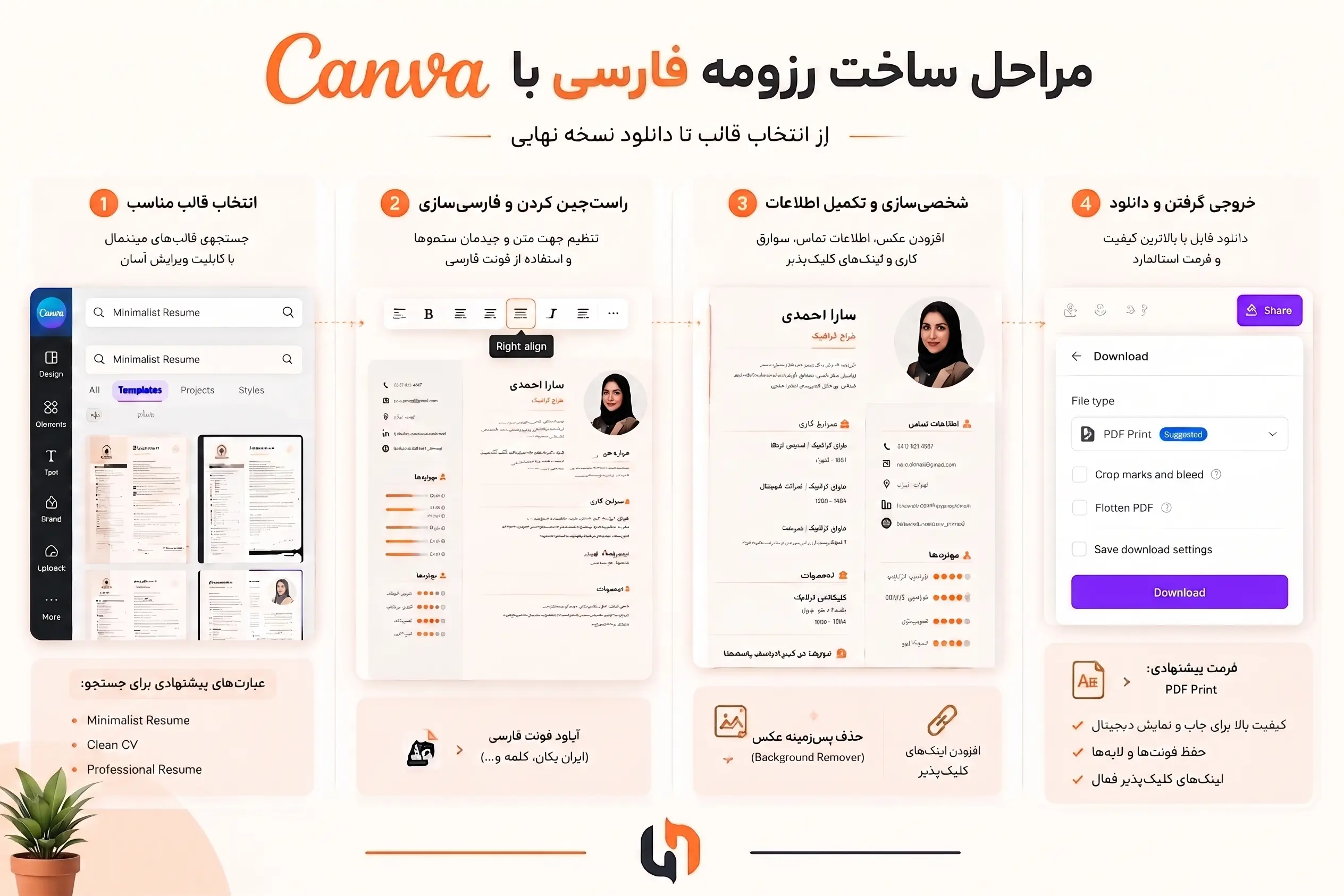
قدم اول: پیدا کردن بهترین قالبهای رزومه با قابلیت ویرایش ساده
طراحی رزومه فارسی با کانوا نیازمند انتخاب یک بیس و ساختار گرافیکی مناسب (Graphic Design) است که قابلیت ویرایش آسان داشته باشد.
عبارتهای کلیدی برای جستجوی قالبهای مینیمال در کنوا
برای پیدا کردن ساختارهای خلوت و مدرن، در کادر جستجوی اصلی Canva عبارتهای زیر را تایپ کنید:
Minimalist ResumeClean CVProfessional Resume
قالبهایی که دارای چیدمان تکستونه یا دوستونه با حاشیههای پهن هستند، برای تبدیل شدن به رزومه راستچین (RTL Resume) عملکرد فوقالعادهتری دارند. برای انتخاب میان ابزارهای طراحی، میتوانید مقاله مقایسه کانوا با پیکس آرت را نیز بررسی کنید.
قدم دوم: تبدیل قالب انگلیسی به رزومه فارسی و راستچین (RTL)
پس از انتخاب قالب، مهمترین بخش یعنی فارسیسازی و تنظیم هویت بصری (Visual Identity) آغاز میشود.
روش راستچین کردن باکسهای متن و چیدمان ستونها
برای اینکه جهت نگارش متن (Right-to-left mark / RTL) درست اجرا شود: ۱. روی باکس متن مورد نظر کلیک کنید.
۲. از نوار ابزار بالای صفحه روی آیکون Alignment کلیک کرده و حالت را روی Right-align قرار دهید.
۳. در قالبهای دوستونه، جابهجایی ستونها را انجام دهید؛ یعنی ستون سوابق کاری را در سمت راست و ستون مهارتها/اطلاعات تماس را در سمت چپ بوم قرار دهید.
راهنمای آپلود و تغییر فونت به فونتهای فارسی (ایرانیکان، کلمه و...)
استفاده از تایپوگرافی و فونتهای استاندارد (Typography / Fonts) ظاهر رزومه شما را حرفهای میکند. برای اضافه کردن فونت اختصاصی: ۱. وارد بخش Brand Kit در منوی اصلی شوید.
۲. در قسمت Fonts، گزینه Upload a font را بزنید و فایل .ttf یا .otf فونت دلخواه خود را بارگذاری کنید.
توضیحات کامل این فرآیند را میتوانید در راهنمای نحوه آپلود قالب شخصی در کنوا مطالعه کنید. لازم به ذکر است که این قابلیت نیازمند حساب پریمیوم است. جهت شارژ حساب میتوانید از طریق خرید اکانت کنوا پرمیوم اقدام کرده و برای فعالسازی از آموزش فعالسازی اشتراک کنوا پریمیوم استفاده کنید.
قدم سوم: شخصیسازی رزومه و جاگذاری بخشهای اصلی
پس از راستچین کردن، نوبت به قرار دادن اطلاعات برندسازی شخصی (Personal Branding) میرسد.
درج عکس پرتره و حذف پسزمینه تصویر با یک کلیک
استفاده از تصویر پرتره رسمی تاثیر زیادی بر پروسه استخدام دارد. تصویر خود را بارگذاری کرده، وارد بخش Edit Image شوید و با کلیک روی ابزار Background Remover، پسزمینه عکس را به صورت هوشمند حذف کنید.
جاگذاری اطلاعات تماس، سوابق کاری و فعالسازی لینکهای کلیکپذیر
سوابق کاری، گروههای شغلی و اطلاعات تماس را وارد کنید. برای افزودن لینک آدرس گیتهاب، لینکدین یا نمونهکارها:
۱. متن یا آیکون مربوطه را انتخاب کنید.
۲. روی آیکون Link (زنجیره) در بالای صفحه کلیک کرده و آدرس اینترنتی را وارد کنید. با این کار، در خروجی PDF لینکها قابلیت کلیک خواهند داشت.
علاوه بر ابزارهای طراحی، اگر در کارهای خود به هوش مصنوعی نیاز دارید، میتوانید بخش خرید اکانت های هوش مصنوعی را بررسی کنید.
قدم چهارم: خروجی گرفتن استاندارد و دانلود فایل بدون افت کیفیت
دانلود رزومه باید به گونهای باشد که فونتها بهم نریزند و کیفیت چاپ یا نمایش دیجیتال حفظ شود.
چرا باید فرمت دانلود را روی PDF Print قرار دهیم؟
برای دریافت فایل متنی (PDF): ۱. روی دکمه Share در بالای صفحه کلیک کنید.
۲. گزینه Download را انتخاب کنید.
۳. نوع فایل (File Type) را حتماً روی PDF Print قرار دهید تا تمام لایهها، فونتها و لینکهای کلیکپذیر با بالاترین رزولوشن و وضوح در فرمت اسناد (PDF) ذخیره شوند.
جمعبندی
طراحی قالب رزومه Canva ویژه زبان فارسی روشی سریع و مقرونبهصرفه برای جویندگان کار است. با تغییر جهت متن به راستچین (RTL)، آپلود فونتهای فارسی استاندارد و خروجی گرفتن با فرمت PDF Print، میتوانید رزومهای شیک بسازید و شانس دعوت به مصاحبه شغلی خود را افزایش دهید.
سوالات متداول
۱. چطور متون را در قالبهای انگلیسی Canva راستچین (RTL) کنیم؟
کافی است باکس متن را انتخاب کرده و از نوار ابزار بالا، جهت چیدمان (Alignment) را روی حالت راستچین قرار دهید و ستونهای قالب را جابهجا کنید.
۲. آیا میتوانیم در نسخه رایگان Canva فونت فارسی شخصی آپلود کنیم؟
خیر، قابلیت آپلود فونت اختصاصی و استفاده از Brand Kit تنها در حسابهای Canva Pro فعال است.
۳. بهترین فرمت برای دانلود رزومه از Canva چیست؟
بهترین فرمت PDF Print است؛ زیرا کیفیت گرافیکی را حفظ کرده و لینکهای کلیکپذیر موجود در فایل را فعال نگه میدارد.
۴. آیا قالبهای آماده رزومه فارسی در خود Canva وجود دارند؟
اکثر قالبها انگلیسی هستند، اما با تغییر جهت متن به راست و تعویض فونت به فارسی، تمام قالبهای موجود به راحتی قابل بومیسازی هستند.
۵. چرا خرید اکانت Canva Pro برای ساخت رزومه پیشنهاد میشود؟
به دلیل دسترسی به امکانات مهمی مانند آپلود فونتهای فارسی دلخواه، ابزار حذف هوشمند پسزمینه عکس (Background Remover) و دسترسی بیحدومرز به تمام قالبها و المانهای پریمیوم.