

امروزه هوش مصنوعی (AI) به بخش جداییناپذیر زندگی دیجیتال ما تبدیل شده است و میلیونها کاربر روزانه برای اهداف مختلف با ابزارهایی مانند چت جی پی تی صحبت میکنند. در این میان، بخش چت هیستوری (Chat History) وظیفه ذخیرهسازی مکالمات گذشته را بر عهده دارد تا بتوانید در هر زمان به ایدهها، کدها و پاسخهای قبلی دسترسی داشته باشید. اگر هنوز با نحوه کارکرد پایه این ابزار آشنا نیستید، مطالعه مقاله نحوه استفاده از Chatgpt دید خوبی به شما میدهد.
با این حال، تجمع مکالمات گذشته باعث شلوغی محیط کاربری شده و گاهی مسائل مربوط به کنترلهای حریم خصوصی (Privacy) را مطرح میسازد. آموزش تاریخچه در Chatgpt و کنترل تاریخچه گفتگوها در ChatGPT به شما کمک میکند محیط کاری خلوتتر و امنتری داشته باشید. در این مقاله به آموزش جامع مدیریت تاریخچه ChatGPT، نحوه مشاهده، پاک کردن و حل مشکلات لود نشدن آن میپردازیم.
چرا مدیریت تاریخچه Chatgpt مهم است؟
ذخیرهسازی اطلاعات شخصی و گفتگوها در حساب کاربری اوپن ای آی (OpenAI)، علاوه بر مزایا، نیازمند کنترلهای امنیتی (Security Controls) و کنترل دادهها (Data Controls) است. مدیریت صحیح چت هیستوری (Chat History) چند مزیت اصلی دارد:
سازماندهی محیط کار: دسترسی سریع به پروژههای مهم بدون نیاز به اسکرول بینهایت.
حفظ حریم خصوصی (Privacy): جلوگیری از افشای اطلاعات حساس یا دادههای کاری شرکت.
بهبود عملکرد: جلوگیری از کندی لود برنامه به دلیل حجم بالای تاریخچه چت.
اگر از اکانتهای سازمان یا شرکت استفاده میکنید، بررسی مواردی مانند بهترین روش استفاده از ChatGPT برای تیم های منابع انسانی نشان میدهد که مدیریت مکالمات چقدر در پروژههای تیمی اهمیت دارد.
مدیریت چت ها در Chatgpt
منوی کناری اپلیکیشن و وبسایت امکانات متعددی برای مدیریت چت ها (Conversation Management) فراهم کرده است.
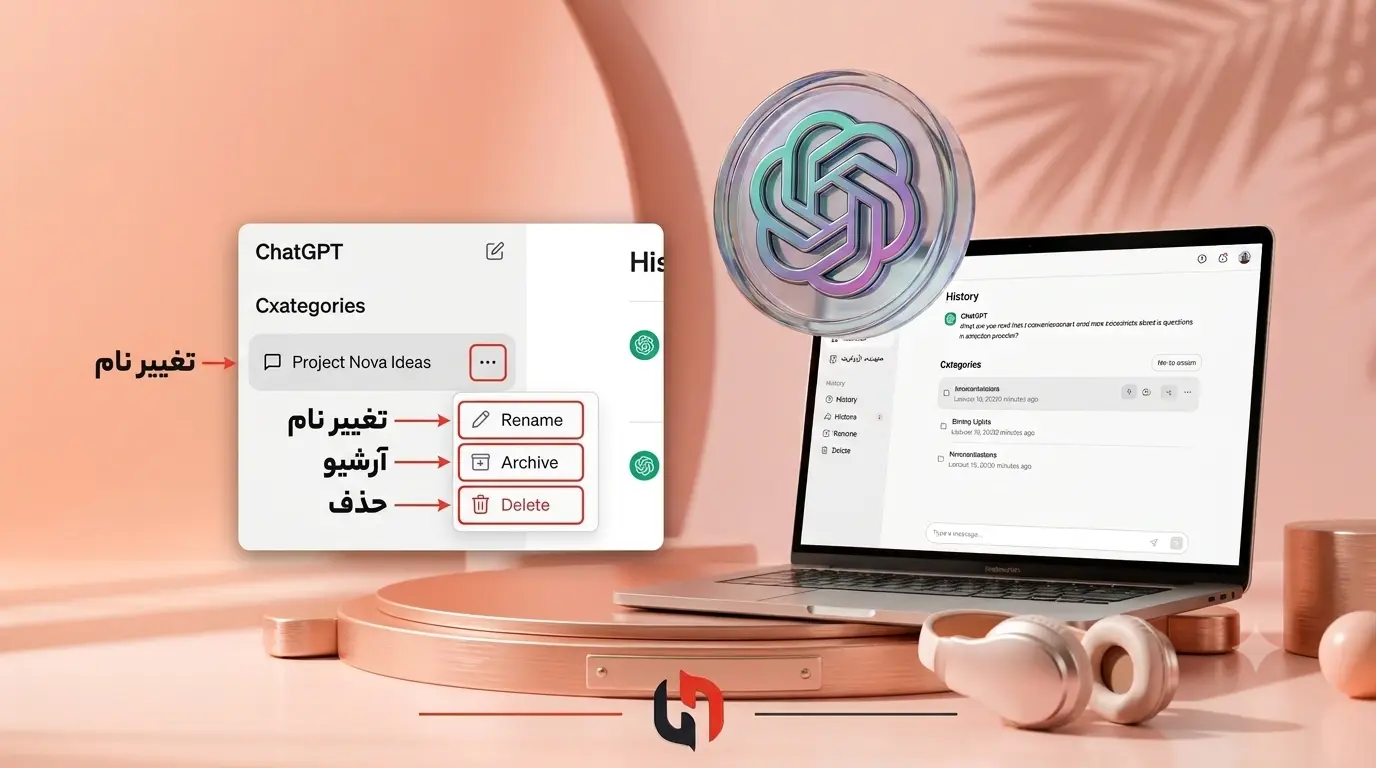
نحوه تغییر نام چت ها
به صورت پیشفرض، سیستم یک عنوان خودکار برای هر چت انتخاب میکند. برای تغییر نام:
در پنل سمت چپ، شناور روی چت مورد نظر بروید.
روی آیکون سه نقطه یا ویرایش کلیک کنید.
نام جدید و توصیفی را تایپ کرده و تایید نمایید.
اگر طراح هستید و برای ایدهپردازی گرافیکی پرامپتنویسی میکنید، پیشنهاد میکنیم راهنمای بهترین روش استفاده Chatgpt برای دیزاینر ها را مطالعه کنید تا با ساختارنامگذاری مناسب پروژهها آشنا شوید.
نحوه آرشیو کردن چت ها
اگر نمیخواهید چتی در منوی اصلی دیده شود اما به آن نیاز دارید:
روی چت مورد نظر روی آیکون سه نقطه کلیک کنید.
گزینه Archive را انتخاب کنید. چت به بخش آرشیو منتقل میشود و هر زمان خواستید قابل دسترسی است.
نحوه حذف یک چت
برای حذف تاریخچه ChatGPT مربوط به یک مکالمه خاص:
روی آیکون سه نقطه کنار چت کلیک کنید.
گزینه Delete را بزنید و حذف را تایید کنید.
نکته: دقت کنید که حذف یک چت دائمی است و امکان بازیابی مستقیم آن وجود ندارد.
خروجی گرفتن و دانلود چت ها
اگر قصد دارید مکالمات خود را نقد یا آرشیو شخصی کنید، میتوانید دانلود خروجی چتها را انجام دهید.
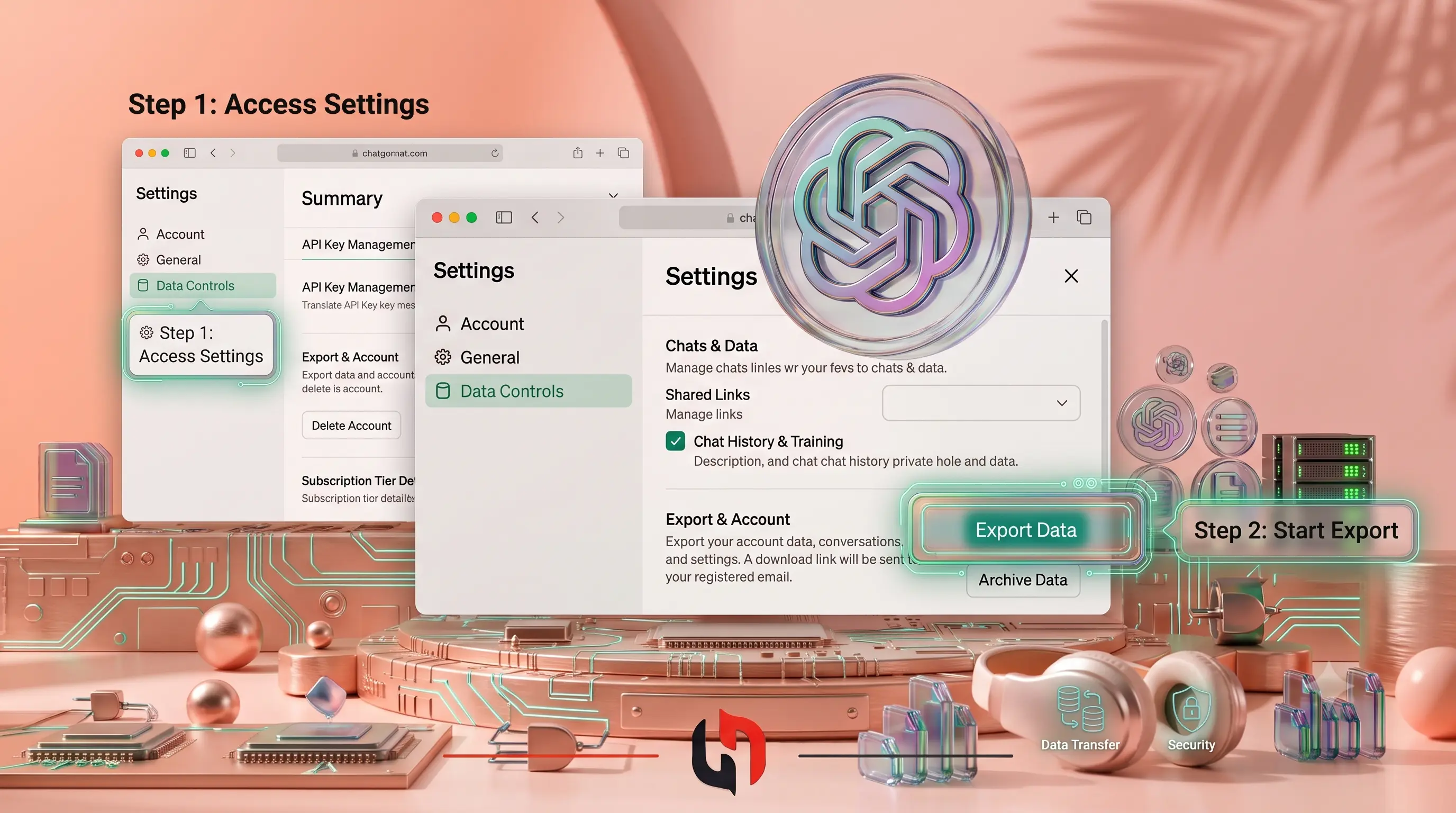
برای استخراج تاریخچه:
وارد بخش Settings شوید.
به تب Data Controls بروید.
روی گزینه Export Data کلیک کرده و Confirm را بزنید.
لینک دانلود تمام دادهها و تاریخچه چت به ایمیل شما ارسال خواهد شد.
این قابلیت بهویژه برای افرادی که فرایندهای پیچیده مانند تمرین مصاحبه کاری با ChatGPT را انجام دادهاند بسیار کاربردی است.
غیر فعال کردن تاریخچه
اگر نمیخواهید مکالمات شما در سرورها ذخیره شوند، میتوانید کنترلهای حریم خصوصی را فعال کنید.
خاموش کردن ذخیره چتها در وب و اپلیکیشن موبایل
برای عدم ذخیره تاریخچه در تنظیمات وب و اپلیکیشن (Web & App Settings):
وارد Settings و سپس Data Controls شوید.
گزینه Improve the model for everyone یا Chat History & Training را خاموش کنید.
با این کار، مکالمات جدید در منوی کناری ذخیره نمیشوند. کاربران سیستمعامل iOS نیز میتوانند با مطالعه مقاله دانلود Chatgpt برای آیفون و آیپد این مراحل را در اپلیکیشن آیفون خود پیادهسازی نمایند.
استفاده از قابلیت چت موقت
قابلیت چت موقت (Temporary Chat) این امکان را میدهد بدون تغییر تنظیمات کلی، یک مکالمه بدون ذخیرهسازی داشته باشید:
در بالای صفحه روی نام مدل کلیک کرده یا آیکون کپسول موقت را انتخاب کنید.
پس از بستن صفحه، هیچ اثری از این مکالمه باقی نخواهد ماند.
دلایل ناپدید شدن تاریخچه و رفع آن
گاهی کاربران با مشکل لود نشدن تاریخچه چت جی پی تی مواجه میشوند.
قطعی سرورهای چت جی پی تی یا مشکل اینترنت
اصلیترین علت عدم مشاهده تاریخچه ChatGPT، اختلال در سرورهای اوپن ای آی (OpenAI) یا قطع و وصل شدن ابزار تغییر IP است. قبل از هر اقدامی، وضعیت شبکه را بررسی کرده و صفحه را ریفرش کنید.
پاک کردن حافظه مرورگر و تست حالت ناشناس (Incognito)
اگر مشکل همچنان باقی بود:
اقدام به پاک کردن کش مرورگر (Clear Browser Cache) کنید.
مرورگر خود را در حالت ناشناس (Incognito) باز کرده و مجدداً وارد حساب شوید.
اگر از اکانتهای رایگان استفاده میکنید و مداوم دچار قطع تاریخچه میشوید، بررسی تفاوت Chatgpt رایگان با پولی به شما نشان میدهد که در نسخههای مدفوع پایداری سرورها بسیار بالاتر است. برای خرید مستقیم نیز میتوانید جهت خرید اکانت Chatgpt به فروشگاه ما مراجعه فرمایید.
نکات مهم برای حفظ حریم خصوصی تاریخچه ChatGPT
برای مراقبت از اطلاعات شخصی و اطمینان از امنیت حساب، موارد زیر را همواره مد نظر داشته باشید:
عدم ورود رمز و اطلاعات حساس: از ارسال شماره کارت، رمزهای عبور و اسناد محرمانه در چت خودداری کنید.
بررسی دورهای چتهای آرشیو شده: چتهای قدیمی و بیکاربرد را به طور کامل پاک کنید.
استفاده از پرامپتنویسی استاندارد: با یادگیری اصول نحوه صحیح نوشتن پرامپت Chatgpt و همچنین نحوه صحبت با Chatgpt، نیازی به تکرار سوالات و ایجاد چتهای متوالی و شلوغ نخواهید داشت.
استفاده از نسخههای پیشرفته: ارتقا به حسابهای پیشرفته باعث دسترسی به الگوریتمهای قویتر منطقی میشود؛ برای مثال میتوانید با مطالعه مقاله حل مسائل ریاضی با ChatGPT از این ابزار برای امور تخصصیتر بهره ببرید.
آشنایی با قابلیتهای مدلهای جدید: مدلهای جدیدتر هوش مصنوعی مانند ChatGPT-4o و نسخههای پیشرفته، علاوه بر قدرت تحلیل بالاتر، امکاناتی نظیر حافظه هوشمند (Memory) و قابلیت تحلیل چندوجهی (صدا، تصویر و متن) را ارائه میدهند. شناسایی درست نحوه ذخیرهسازی دادهها در این مدلها به شما کمک میکند حریم خصوصی خود را بهتر مدیریت کرده و پاسخهای کاملاً سفارشیسازیشده دریافت کنید. برای درک بهتر نحوه مدیریت دادهها در پروژههای سنگین، پیشنهاد میکنیم مقاله معرفی کامل Chatgpt pro را مطالعه کنید تا با ساختار ابزارهای پرمیوم آشنا شوید.
جمعبندی
در این مقاله به بررسی کامل نحوه مدیریت، آرشیو، خروجی گرفتن و پاک کردن تاریخچه چتها در چت جیپیتی پرداختیم. مدیریت هوشمندانه تاریخچه نه تنها به شما کمک میکند محیط کاری خلوتتر و منظمتری داشته باشید، بلکه نقش مهمی در حفاظت از حریم خصوصی و اطلاعات حساس شما ایفا میکند. با بکارگیری قابلیتهایی مانند چت موقت، خاموش کردن ذخیرهسازی دادهها و رفع مشکلات لود نشدن چتها، میتوانید با خیالی آسوده و تسلط کامل از این دستیار هوش مصنوعی استفاده کنید.
سوالات متداول
چگونه چتهای آرشیو شده (Archived Chats) را دوباره بازگردانیم؟
وارد بخش Settings شده، به تب Archived Chats بروید و روی گزینه Unarchive در کنار چت مورد نظر کلیک کنید.
آیا پس از حذف یک چت، راهی برای بازیابی آن وجود دارد؟
خیر، پس از حذف دائم یک چت، امکان بازیابی مستقیم آن از داخل پنل وجود ندارد مگر اینکه قبلاً از دادههای خود خروجی (Export) گرفته باشید.
چرا گاهی تاریخچه چتهای من ناپدید میشود؟
این اتفاق معمولاً به دلیل قطعی سرورهای OpenAI، اختلال در اتصال ابزار تغییر IP یا پر شدن کش مرورگر رخ میدهد که با ریفرش یا تست در حالت Incognito حل میشود.
چگونه تاریخچه ChatGPT را خاموش کنیم؟
از بخش Settings وارد Data Controls شده و گزینه Chat History & Training را غیرفعال کنید یا از قابلیت Temporary Chat استفاده نمایید.