آموزش تغییر ریجن اپل آیدی در آیفون، مک و مرورگر
در این مقاله یاد میگیرید چطور ریجن اپل آیدی را گامبهگام در آیفون، مکبوک و مرورگر تغییر دهید و به اپها و خدمات منطقه جدید دسترسی پیدا کنید.

چرا و چه زمانی باید ریجن اپل آیدی را تغییر داد؟
اگر میخواهید به اپلیکیشنها، محتوا یا خدماتی دسترسی داشته باشید که در App Store ایران یا منطقه فعلی حسابتان موجود نیست، تغییر ریجن اپل آیدی یکی از مؤثرترین راههاست. در این مقاله، مراحل این کار را در آیفون، مکبوک و مرورگر مرور میکنیم و نکاتی که پیش از شروع باید بدانید را توضیح میدهیم.
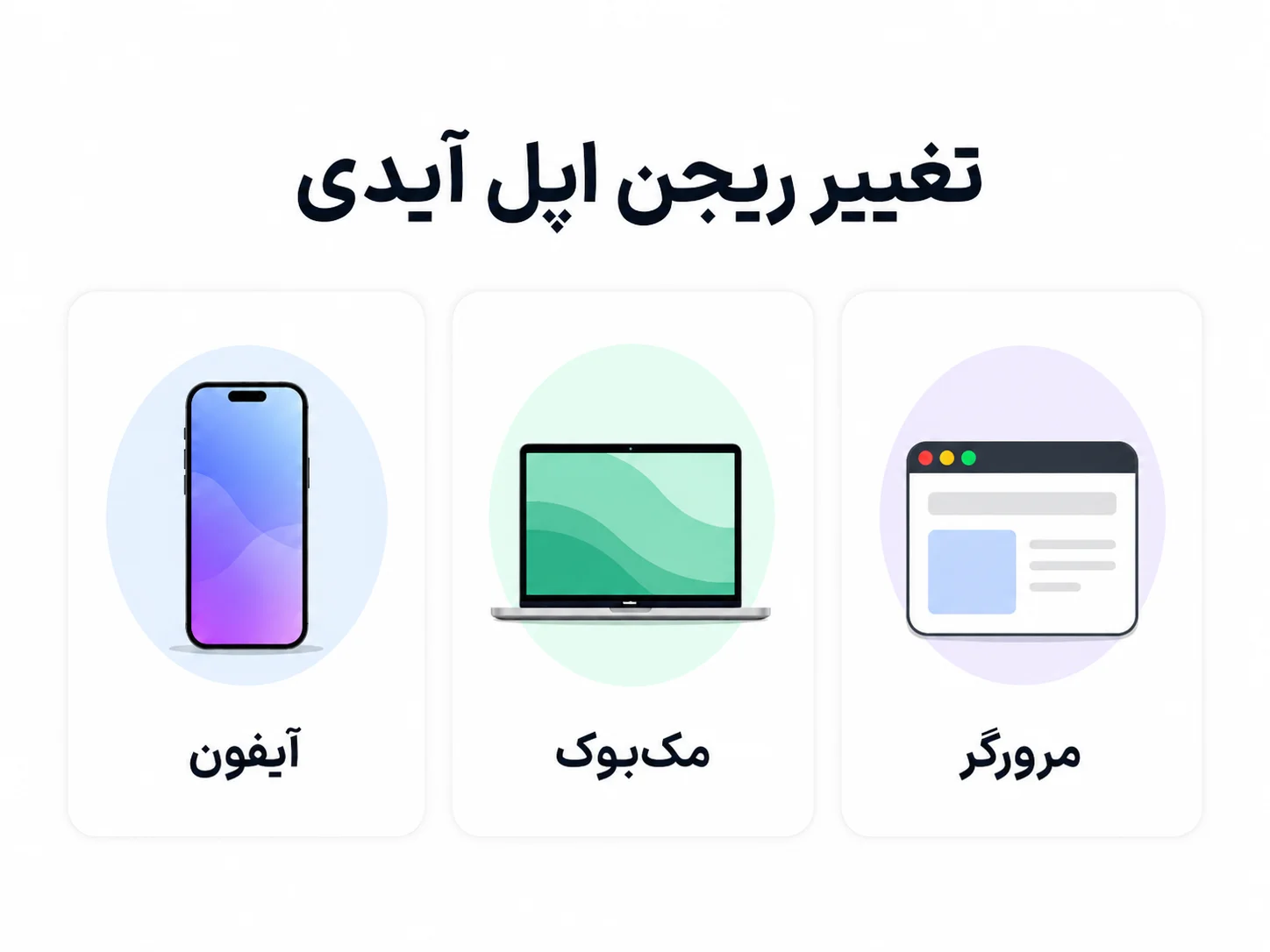
پیش از تغییر ریجن اپل آیدی: نکات ضروری
قبل از هر اقدامی، چند نکته مهم را در نظر بگیرید:
- موجودی حساب باید صفر باشد. اگر اعتباری در Apple ID شما باقیمانده، پیش از تغییر ریجن باید آن را صفر کنید. برای اکثر کاربران ایرانی که از گیفت کارت استفاده نمیکنند، این مرحله معمولاً لازم نیست.
- اشتراکهای فعال را بررسی کنید. برخی اشتراکها پس از تغییر ریجن ممکن است لغو یا محدود شوند.
- روش پرداخت ممکن است نیاز به بهروزرسانی داشته باشد. در صورت نداشتن کارت معتبر برای منطقه جدید، گزینه «None» را انتخاب کنید.
- اگر اپل آیدی معتبر ندارید، میتوانید از صفحه خرید اپل آیدی هایپر اکانت اقدام کنید.
تغییر ریجن اپل آیدی در آیفون
مراحل تغییر ریجن روی iPhone یا iPad به این ترتیب است:
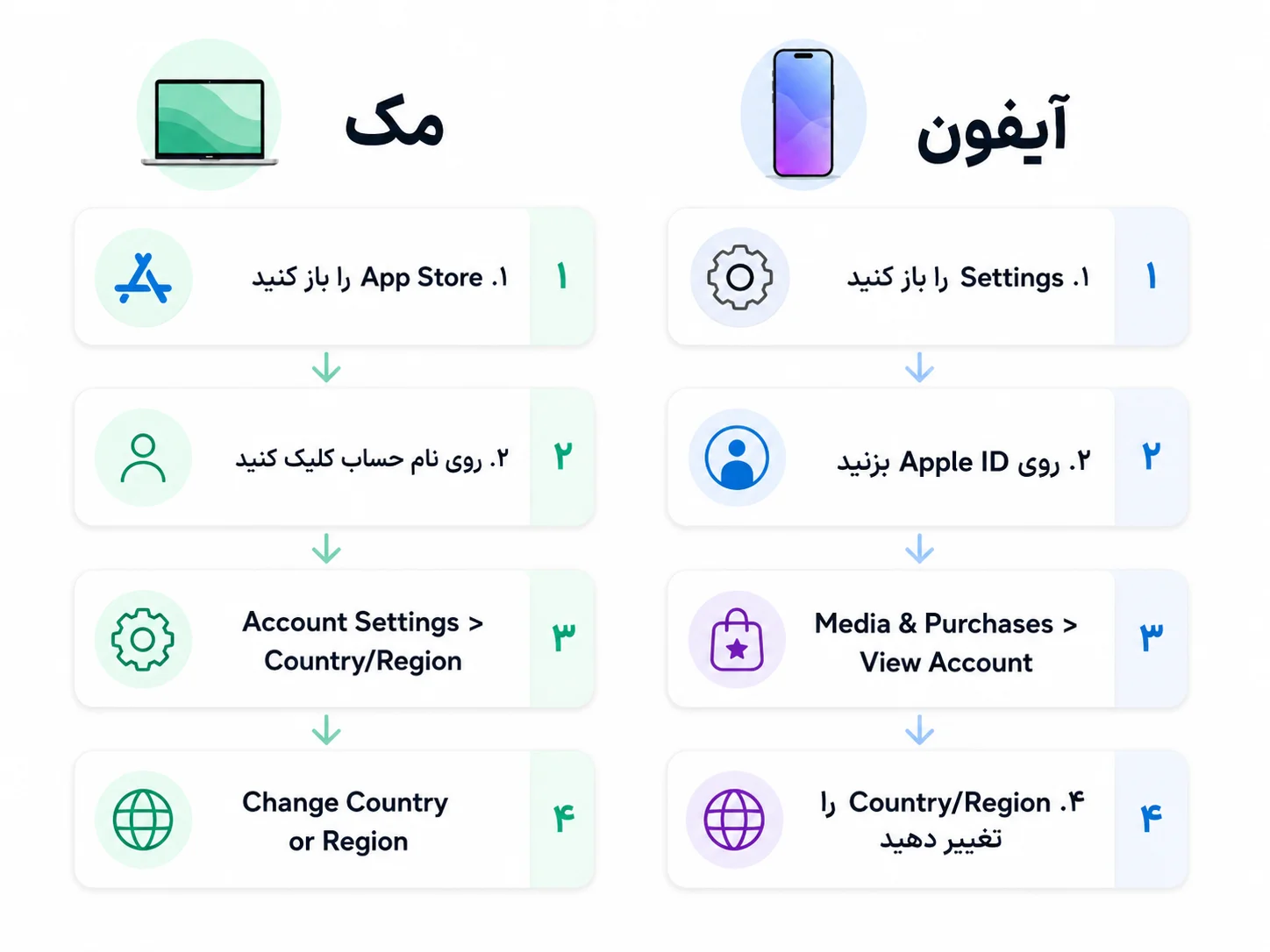
- وارد Settings (تنظیمات) شوید و روی نام خود در بالای صفحه ضربه بزنید.
- گزینه Media & Purchases را انتخاب کنید.
- روی View Account ضربه بزنید.
- وارد بخش Country/Region شوید و گزینه Change Country or Region را بزنید.
- کشور موردنظر را از لیست انتخاب کنید.
- شرایط و ضوابط را بپذیرید و در صورت نیاز روش پرداخت را تنظیم کنید.
پس از تأیید، ریجن حساب شما بهروز میشود و میتوانید از App Store منطقه جدید استفاده کنید.
تغییر ریجن اپل آیدی در مکبوک
روی Mac، مراحل از طریق اپلیکیشن Apple Music انجام میشود:
- اپ Apple Music را باز کنید و از منوی Account روی View My Account کلیک کنید.
- در بخش Apple ID Summary، روی Change Country or Region کلیک کنید.
- کشور جدید را انتخاب کنید، شرایط را بخوانید و تأیید کنید.
- روش پرداخت را تنظیم کنید یا None را انتخاب کنید، سپس Continue بزنید.
پس از ذخیره، تغییر ریجن روی Mac نیز اعمال میشود.
تغییر ریجن اپل آیدی از طریق مرورگر
این روش روی هر دستگاهی (ویندوز، اندروید، و ...) کار میکند:
- به آدرس appleid.apple.com بروید و با Apple ID و رمز عبور خود وارد شوید.
- در بخش Personal Information، روی Country/Region کلیک کنید.
- کشور موردنظر را انتخاب و روی Continue to Update کلیک کنید.
- اگر روش پرداخت معتبری برای منطقه جدید ندارید، گزینه None را انتخاب کنید.
- آدرس پستی مرتبط با منطقه جدید را وارد کنید، سپس Save بزنید.
در صورت بروز مشکل در دسترسی به سایت، استفاده از VPN ممکن است کمککننده باشد. همچنین برای آدرس پستی میتوانید از ابزارهای آنلاین تولید آدرس نمونه کمک بگیرید.
جمعبندی: کدام روش مناسب شماست؟
| دستگاه | مسیر | نکته |
|---|---|---|
| آیفون / آیپد | Settings ← Media & Purchases ← Country/Region | سریعترین روش |
| مکبوک | Apple Music ← Account ← View My Account | نیاز به Apple Music |
| مرورگر (هر دستگاه) | appleid.apple.com ← Personal Information | مناسب ویندوز و اندروید |
اگر هنوز اپل آیدی معتبری ندارید یا میخواهید حساب آمادهای با ریجن مشخص تهیه کنید، میتوانید از هایپر اکانت کمک بگیرید.
سوالات متداول
آیا تغییر ریجن اپل آیدی هزینهای دارد؟
خیر، تغییر ریجن Apple ID رایگان است. تنها پیشنیاز آن صفر بودن موجودی حساب است.
آیا بعد از تغییر ریجن، اپهای قبلی پاک میشوند؟
اپلیکیشنهایی که قبلاً دانلود کردهاید روی دستگاه باقی میمانند، اما ممکن است امکان بهروزرسانی آنها از منطقه جدید وجود نداشته باشد.
چند بار میتوان ریجن اپل آیدی را تغییر داد؟
آپل محدودیتی در تعداد دفعات تغییر ریجن اعمال نمیکند، اما تغییرهای مکرر در بازه زمانی کوتاه ممکن است با محدودیت موقت مواجه شود.
اگر خطا دریافت کردم چه کار کنم؟
مطمئن شوید موجودی حساب صفر است، اشتراک فعالی وجود ندارد، و در صورت نیاز از VPN برای دسترسی به سایت آپل استفاده کنید.
آیا میتوانم اپل آیدی با ریجن آماده تهیه کنم؟
بله. از طریق صفحه خرید اپل آیدی هایپر اکانت میتوانید حساب آماده با ریجن دلخواه یا با اطلاعات شخصی خود ثبتسفارش کنید.
پاسخهای سریع
پرسشهای متداول درباره این مقاله
این مطلب «آموزش تغییر ریجن اپل آیدی در آیفون، مک و مرورگر» چه کمکی به من میکند؟
در این مقاله یاد میگیرید چطور ریجن اپل آیدی را گامبهگام در آیفون، مکبوک و مرورگر تغییر دهید و به اپها و خدمات منطقه جدید دسترسی پیدا کنید. در چند دقیقه میتوانید نکات کلیدی را مرور کنید و بدون آزمون و خطا سراغ اجرای مراحل بروید.
چه زمانی آخرین بار این مطلب بازبینی شده است؟
این مقاله به صورت منظم توسط تیم محتوای هایپر اکانت بررسی میشود و آخرین بازبینی آن در تاریخ ۲۱ اردیبهشت ۱۴۰۵ انجام شده است. هر بهروزرسانی مهم بلافاصله در نسخه آنلاین اعمال میشود.
اگر بعد از مطالعه هنوز سوالی داشتم چه کنم؟
کافی است از طریق تلگرام یا چت آنلاین با پشتیبانی تماس بگیرید و شناسه این مقاله یا سفارش خود را ارسال کنید. تیم ما راهحل عملی را مرحلهبهمرحله در اختیار شما قرار میدهد.
راهنمای قدمبهقدم
آموزش تغییر ریجن اپل آیدی در آیفون، مک و مرورگر
- وارد Settings (تنظیمات) شوید و روی نام خود در بالای صفحه ضربه بزنید.
- گزینه Media & Purchases را انتخاب کنید.
- روی View Account ضربه بزنید.
- وارد بخش Country/Region شوید و گزینه Change Country or Region را بزنید.
- کشور موردنظر را از لیست انتخاب کنید.
- شرایط و ضوابط را بپذیرید و در صورت نیاز روش پرداخت را تنظیم کنید.
نویسنده
جمعی از نویسندگان در هایپر اکانت
تکنولوژی و هوش مصنوعی
تاریخ انتشار: ۲۱ مرداد ۱۴۰۲
آخرین بهروزرسانی: ۲۱ اردیبهشت ۱۴۰۵
نظرات کاربران
نظر شما درباره این مقاله
نظر خود را درباره این مقاله ثبت کنید
به این مقاله نیاز دارید؟
سایر مقالات را ببینید یا سوالات خود را با تیم پشتیبانی مطرح کنید.