
اگر برای مدیریت حساب کلود یا ارتباط با پشتیبانی به Organization ID کلود نیاز دارید، میتوانید این شناسه را در چند مرحله ساده پیدا کنید. در این آموزش از هایپر اکانت، نحوه مشاهده و کپی کردن شناسه سازمانی Claude را بهصورت تصویری توضیح میدهیم.
نحوه پیدا کردن Organization ID در Claude
برای دریافت شناسه سازمانی کلود، مراحل زیر را انجام دهید:
مرحله اول: ورود به حساب Claude
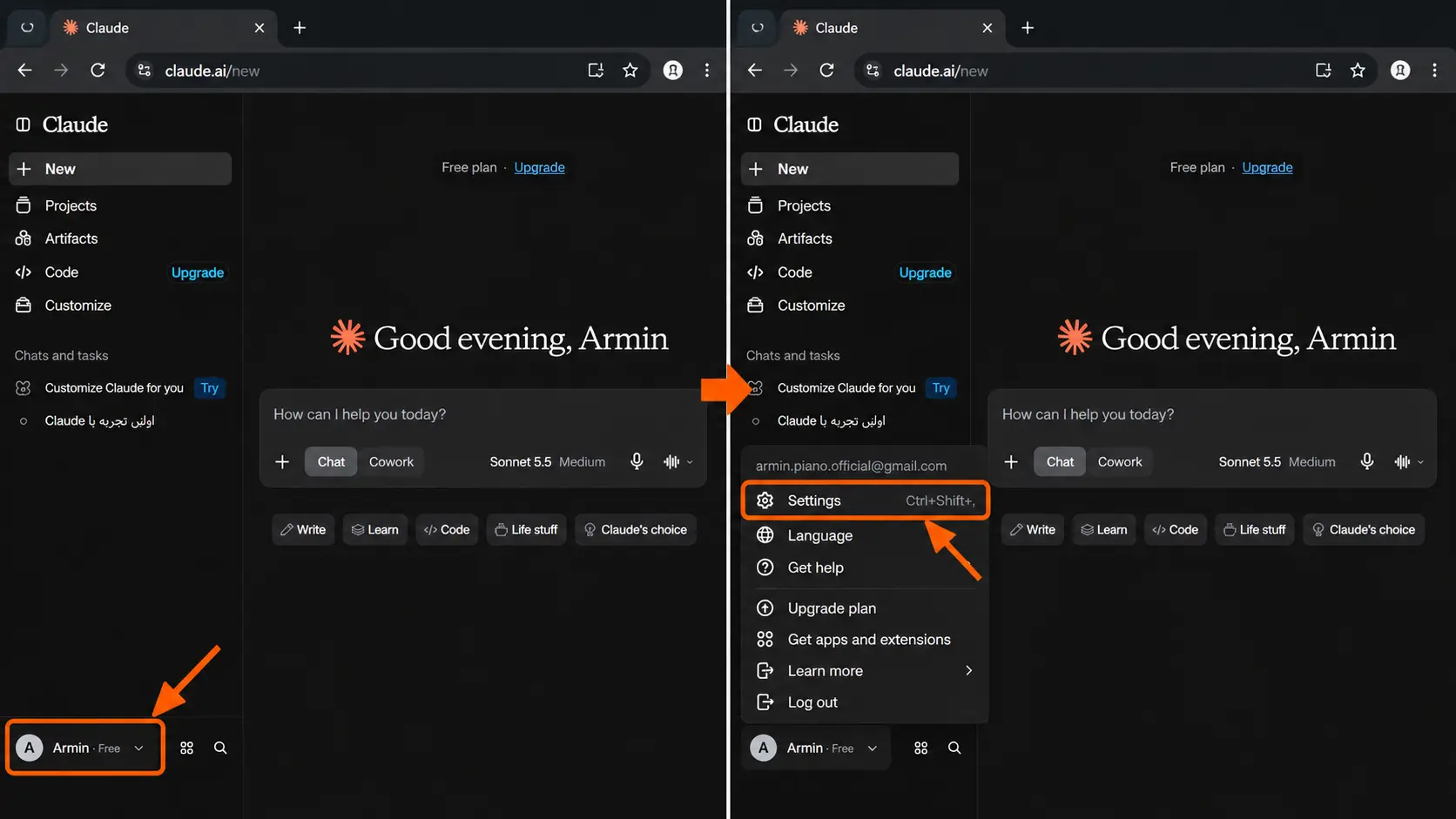
ابتدا وارد سایت Claude.ai شوید و به حساب کاربری خود بروید. سپس روی نام یا آیکون پروفایل در گوشه پایین سمت چپ صفحه کلیک کنید.
مرحله دوم: ورود به تنظیمات (Settings)
از منوی بازشده، گزینه Settings را انتخاب کنید تا تنظیمات حساب کلود نمایش داده شود.
مرحله سوم: انتخاب بخش Account
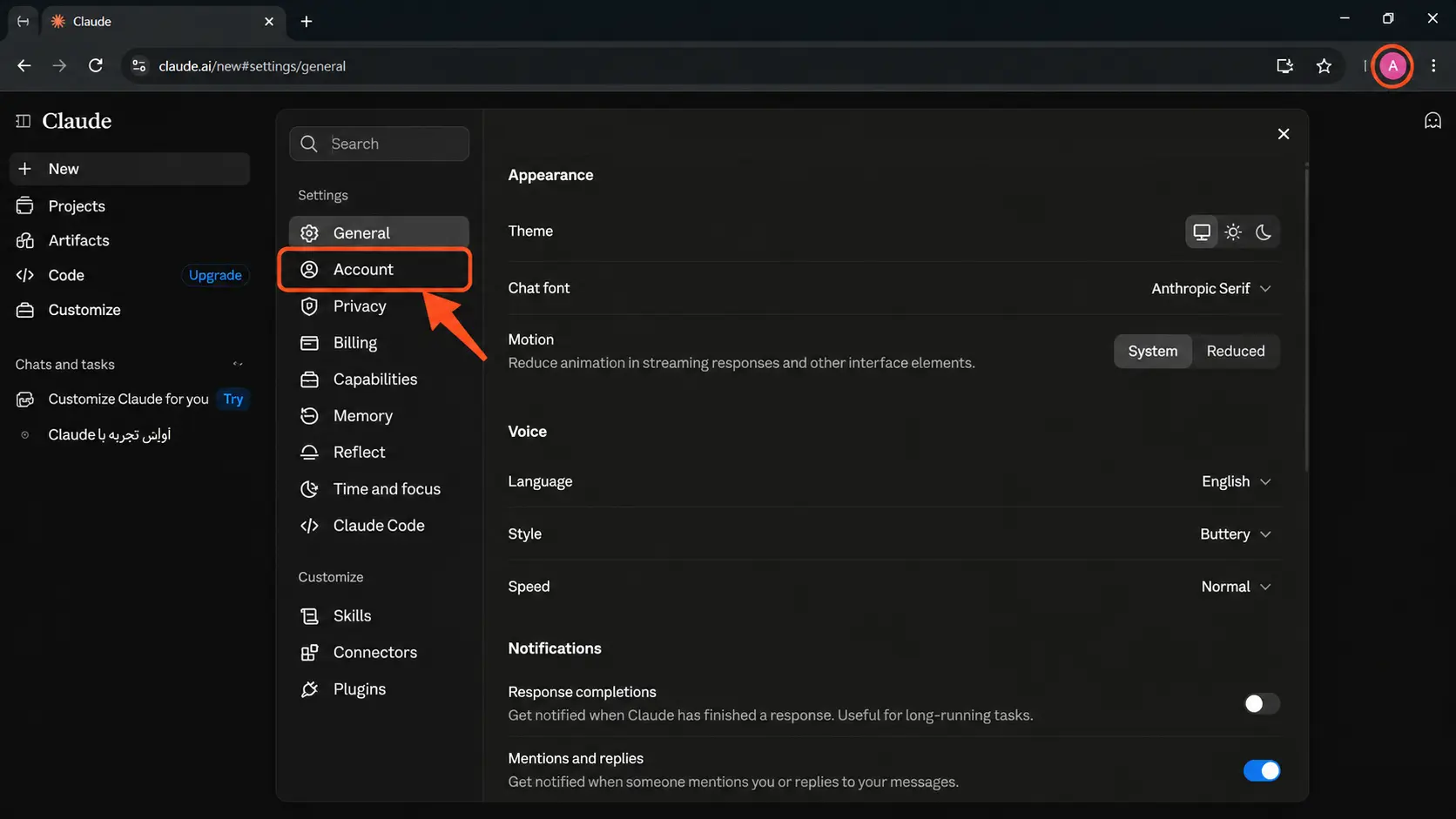
در صفحه تنظیمات، از منوی سمت چپ روی گزینه Account کلیک کنید تا اطلاعات حساب کاربری نمایش داده شود.
مرحله چهارم: مشاهده و کپی Organization ID
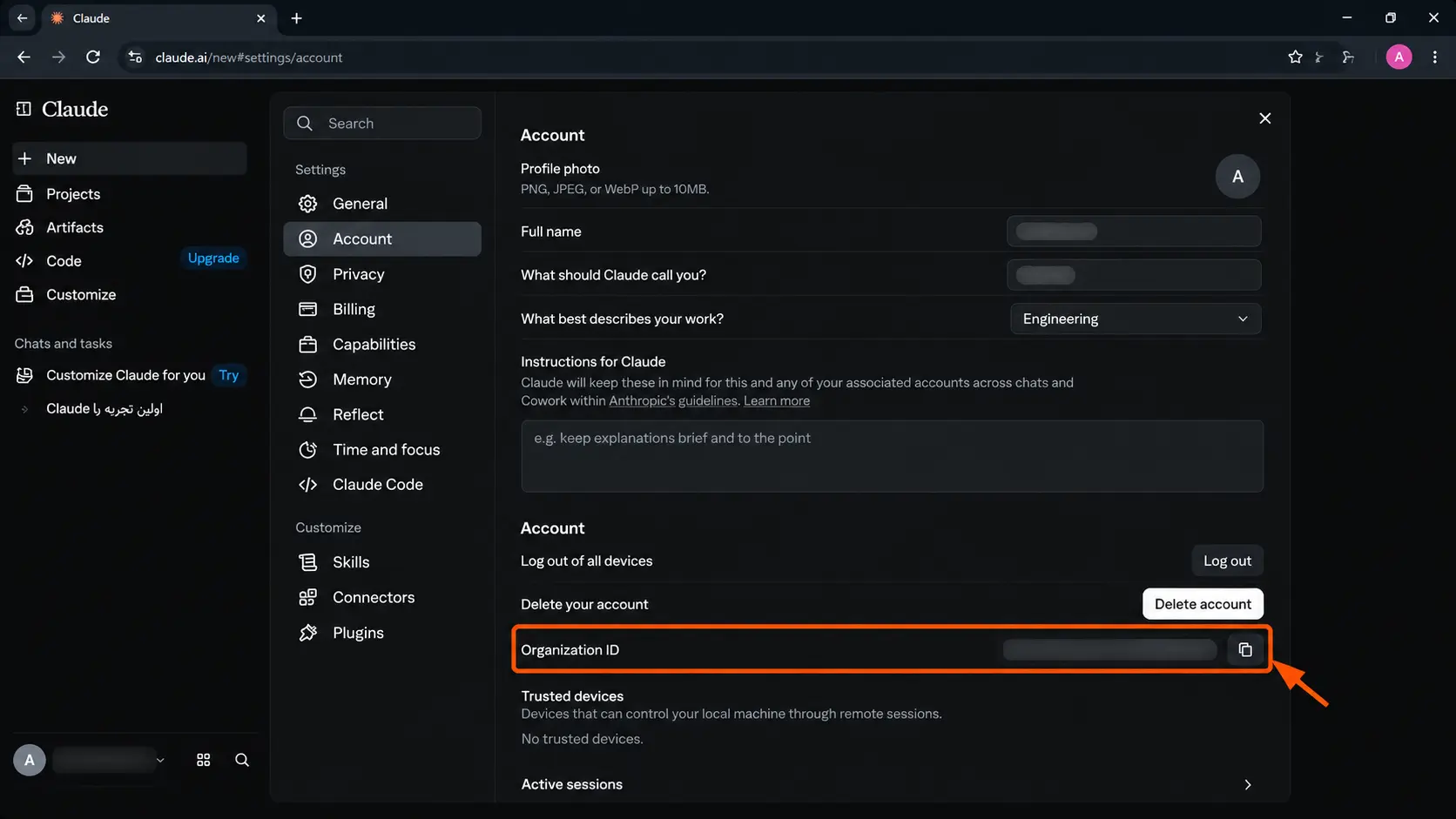
در صفحه Account به پایین اسکرول کنید تا گزینه Organization ID را ببینید. شناسه نمایشدادهشده مقابل این گزینه، آیدی سازمانی حساب شماست. آن را کپی کنید و در صورت نیاز استفاده کنید.
اگر قصد دارید از امکانات پیشرفتهتر Claude استفاده کنید، میتوانید شرایط و ویژگیهای اشتراک Claude Pro را در هایپر اکانت بررسی کنید.
Organization ID کلود چیست؟
Organization ID یک شناسه منحصربهفرد برای شناسایی سازمان یا حساب مرتبط در سرویس Claude است. این شناسه ممکن است برای امور مدیریتی، تنظیمات سازمانی یا پیگیری برخی درخواستهای پشتیبانی موردنیاز باشد.
توجه داشته باشید که Organization ID با رمز عبور و API Key متفاوت است و بهتر است آن را فقط در اختیار سرویسها یا افراد معتبر قرار دهید.
اگر Organization ID را پیدا نکردیم چه کنیم؟
ابتدا مطمئن شوید وارد حساب درست شدهاید. سپس مسیر Settings → Account را دوباره بررسی کنید.
اگر از Claude Console برای خدمات API استفاده میکنید، مسیر دریافت شناسه متفاوت است و باید به Settings → Organization بروید.
جمعبندی
برای پیدا کردن Organization ID در Claude کافی است وارد حساب خود شوید و مسیر Settings → Account → Organization ID را دنبال کنید. این فرایند معمولاً کمتر از یک دقیقه زمان میبرد و نیازی به نصب برنامه اضافی ندارد.