

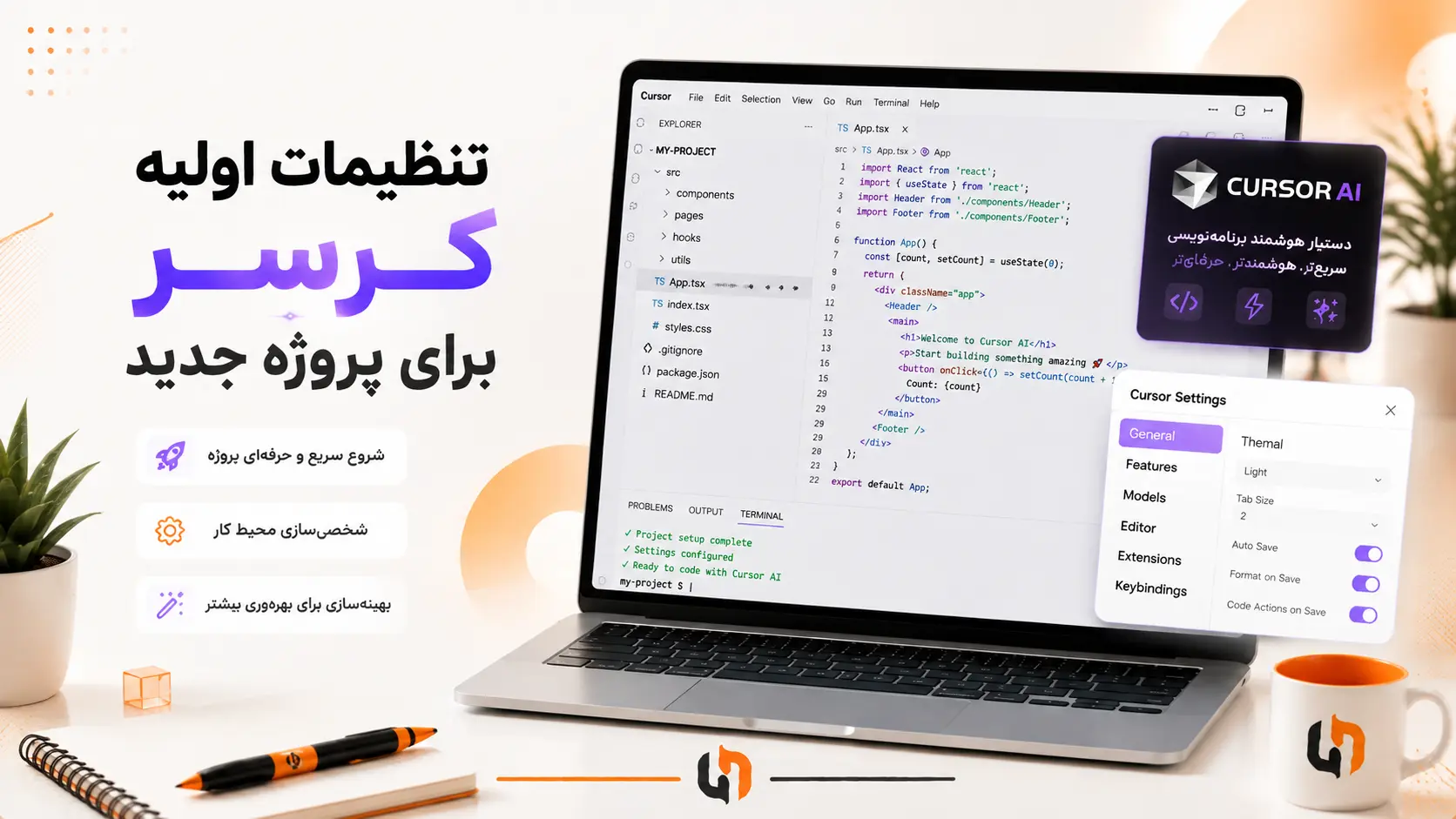
ادیتور Cursor به عنوان یک محیط توسعه (IDE) مبتنی بر Visual Studio Code، ابزارهای پیشرفتهای را برای کدنویسی با هوش مصنوعی در اختیار برنامهنویسان قرار میدهد. کانفیگ صحیح ادیتور پیش از شروع کدنویسی، تأثیر مستقیمی بر سرعت، دقت و کیفیت خروجی دستیار برنامهنویسی خواهد داشت.
اگر به دنبال تنظیم Cursor برای پروژه جدید هستید، این راهنما مراحل را به صورت گامبهگام بررسی میکند. برای تهیه اکانتهای تخصصی برنامهنویسی میتوانید به صفحه خرید اکانت های پرمیوم مراجعه فرمایید.
چیزهایی که قبل از شروع پروژه در Cursor نیاز داریم
پیش از راهاندازی پروژه، آمادهسازی پیشنیازهای محیط کدنویسی الزامی است.
نصب Cursor و آمادهسازی محیط
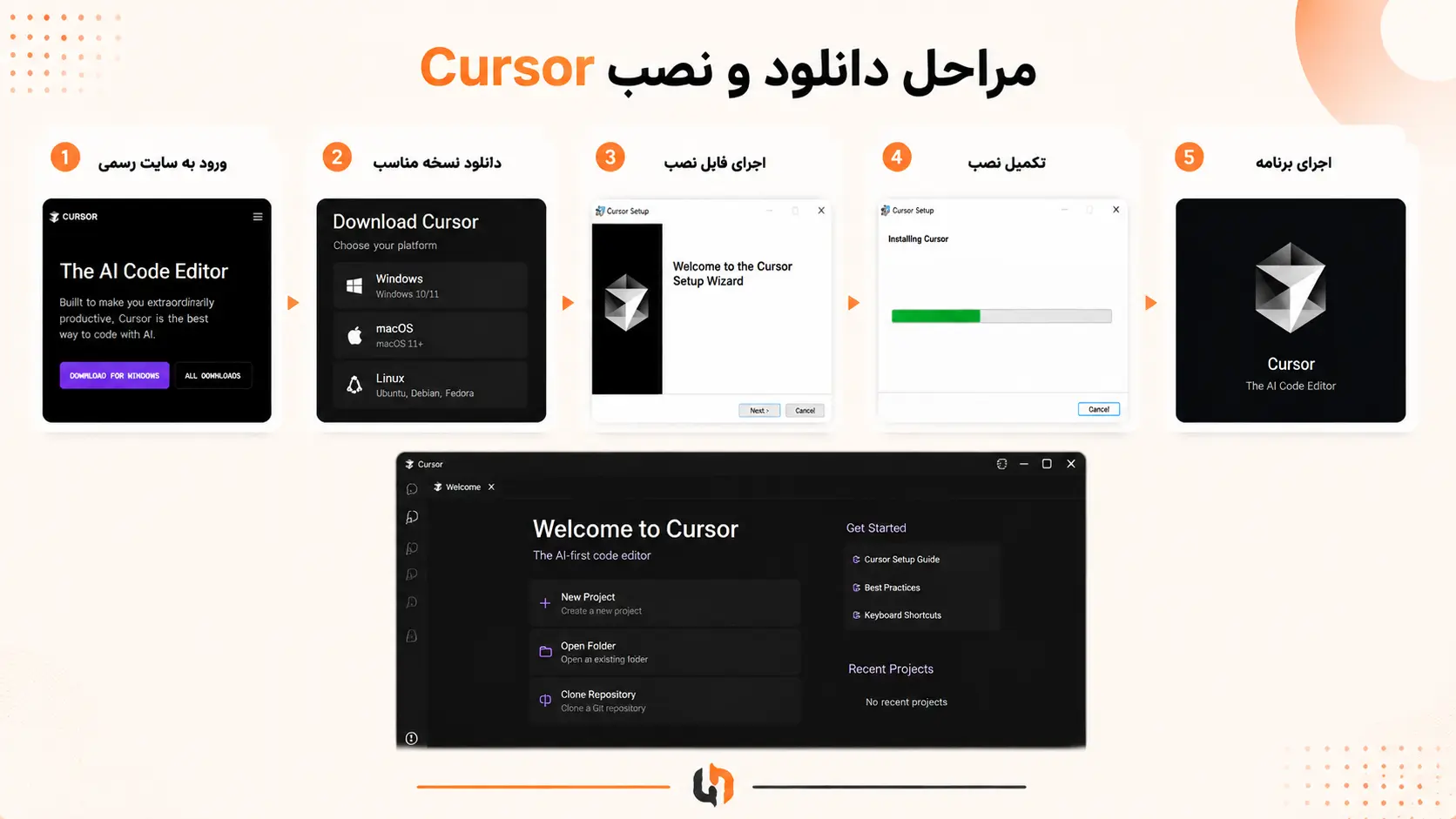
نرمافزار Cursor AI را از وبسایت رسمی دانلود و نصب کنید. محیط ادیتور کد کاملاً با افزونههای VS Code سازگار است.
نصب ابزارهای مورد نیاز پروژه
ابزارهای پایه مانند Node.js، مدیریتکننده پکیج npm یا Yarn، زبانهای برنامه نویسی نظیر TypeScript یا JavaScript و ابزار کنترل نسخه Git را روی سیستم خود نصب کنید.
اتصال Cursor به حساب کاربری
پس از نصب، وارد حساب کاربری خود شوید تا دسترسی به مدلهای هوش مصنوعی فعال شود. جهت دسترسی بدون محدودیت به تمام قابلیتها، میتوانید اقدام به خرید اکانت Cursor Pro کنید.
مراحل ایجاد یک پروژه جدید در Cursor
راهاندازی ساختار اولیه پروژه در این ادیتور طی ۳ گام ساده انجام میشود.
ساخت پوشه پروژه
یک پوشه (Directory) جدید روی سیستم خود برای پروژه ایجاد کنید.
باز کردن پروژه در Cursor
ادیتور را باز کرده و از منوی File > Open Folder پوشه ساختهشده را انتخاب کنید.
بررسی ساختار اولیه پروژه
با استفاده از کلیدهای ترکیبی Ctrl + ~ ترمینال داخلی را باز کرده و دستورات اولیه ساخت پروژه (مانند npm init یا npx create-react-app) را اجرا کنید.
تنظیمات مهم Cursor برای شروع پروژه
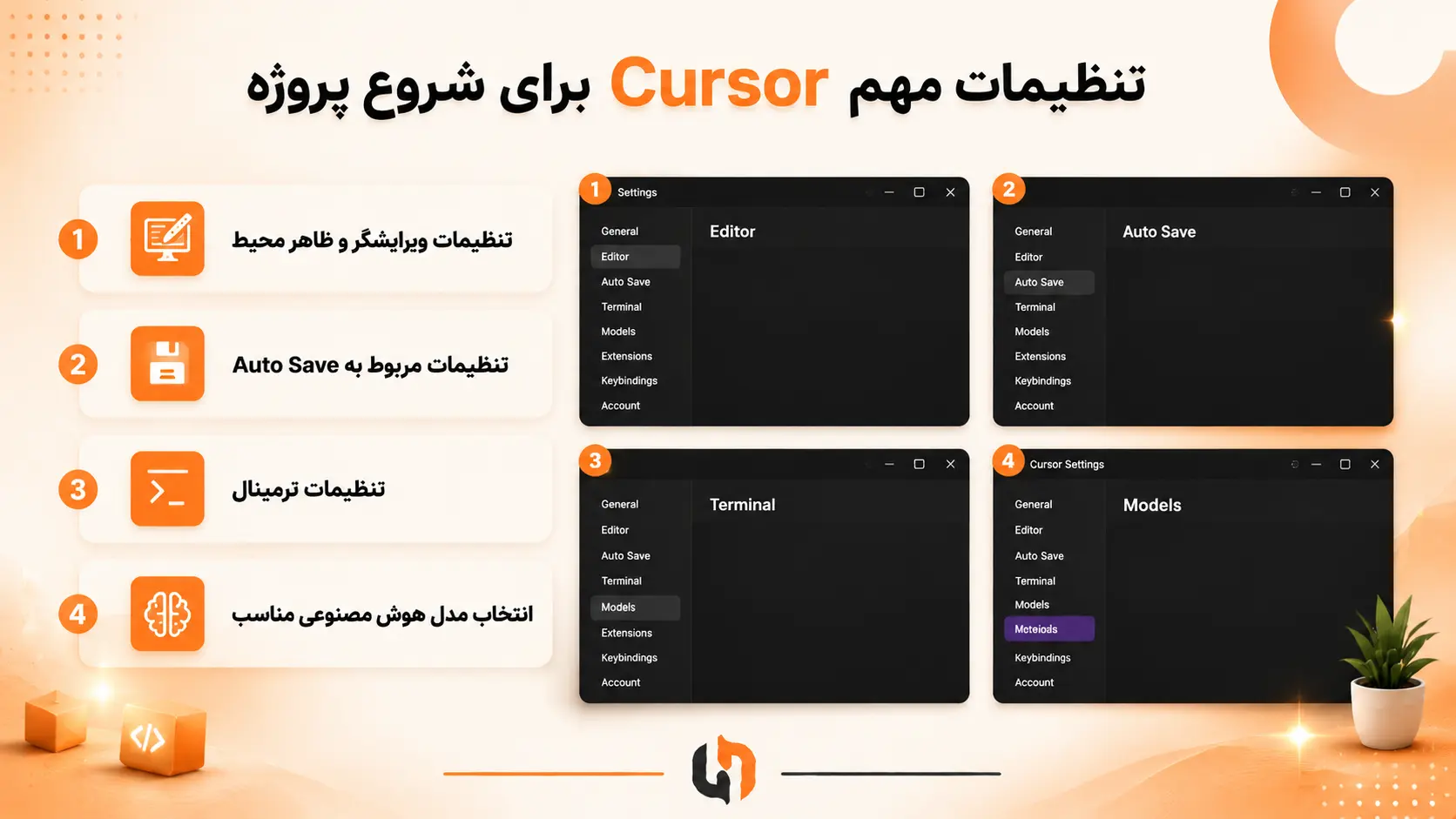
کانفیگ صحیح بخشهای مختلف محیط توسعه، تجربه کدنویسی را بهبود میبخشد.
تنظیمات ویرایشگر و ظاهر محیط
از بخش Settings > Editor مواردی مانند Tab Size، Font Size و Auto Formatting را تنظیم کنید.
تنظیمات مربوط به Auto Save
گزینه Auto Save را روی afterDelay قرار دهید تا تغییرات فایلها بلافاصله ذخیره شوند و کانتکست پروژه (Context) به روز بماند.
تنظیمات ترمینال
ترمینال پیشفرض را بر روی Bash یا PowerShell تنظیم کنید تا دستورات کنترل نسخه و پکیجها بدون ارور اجرا شوند.
انتخاب مدل هوش مصنوعی مناسب
از بخش Cursor Settings > Models مدل هوش مصنوعی مورد نظر (مانند Claude 3.5 Sonnet یا GPT-4o) را برای کدنویسی انتخاب کنید. اگر مایلید بدانید تحولات این ادیتور چگونه بازار توسعه نرمافزار را تغییر داده، مقاله موج خرید کرسر با تصاحب Graphite را مطالعه کنید.
اتصال پروژه Cursor به Git و GitHub
مدیریت کد و کنترل نسخه، یکی از مهمترین بخشهای ساخت پروژه در Cursor است.
راهاندازی Git در پروژه
در ترمینال داخلی، دستور git init را اجرا کنید تا مخزن محلی (Repository) ساخته شود.
اتصال پروژه به GitHub
یک مخزن جدید در GitHub ایجاد کرده و با دستورات زیر پروژه محلی را به آن متصل کنید:
Bash
git remote add origin
git branch -M main
git push -u origin main
اهمیت Commit و کنترل نسخه
ثبت منظم Commitها به هوش مصنوعی کمک میکند تا تاریخچه تغییرات و ساختار پروژه را بهتر درک کند.
قرار دادن Context مناسب در Cursor
ارسال کانتکست (Context) دقیق، کیفیت پاسخهای هوش مصنوعی را افزایش میدهد.
معرفی ساختار پروژه به Cursor
از ابزار Cursor Rules (فایل .cursorrules) برای تعریف قوانین پروژه، فریمورکهای مورد استفاده (مانند React) و استانداردهای کدنویسی استفاده کنید.
مشخص کردن فایلها و پوشههای مهم
هنگام چت با دستیار برنامهنویسی، فایلهای کلیدی را با نماد @ (مانند @filename) به کانتکست اضافه کنید.
جلوگیری از ورود فایلهای غیرضروری به Context
با قرار دادن پوشههای سنگین مثل node_modules و build در فایل .gitignore و تنظیمات قوانین پروژه، از کند شدن پردازش کانتکست جلوگیری کنید. همچنین برای پروژههای پردازش داده، مقاله کرسر برای مهندسین داده راهکارهای تخصصی ارائه میدهد.
اشتباهات رایج در تنظیم Cursor برای پروژه جدید
عدم استفاده از فایل
.cursorrules: باعث تولید کدهای ناهمخوان با معماری پروژه میشود.شلوغ کردن کانتکست پروژه: ارسال فایلهای غیرمرتبط باعث کاهش دقت مدل میشود.
عدم تنظیم ذخیره خودکار: عدم تطابق فایلها با پاسخهای هوش مصنوعی.
چکلیست تنظیمات اولیه Cursor برای پروژه جدید
جمعبندی
تنظیمات اولیه Cursor برای پروژه جدید، گامی حیاتی در جهت افزایش سرعت توسعه و استفاده بهینه از هوش مصنوعی است. با پیکربندی ادیتور، مدیریت کانتکست و اتصال به Git، محیطی حرفهای برای برنامهنویسی خواهید داشت.
سوالات متداول
برای شروع پروژه در Cursor چه تنظیماتی لازم است؟
تنظیمات ویرایشگر، فعالسازی Auto Save، تعیین مدل هوش مصنوعی مناسب و تعریف فایل .cursorrules مهمترین موارد هستند.
آیا برای استفاده از Cursor باید Git را تنظیم کنیم؟
بله، مدیریت کد با Git به درک بهتر دستیار برنامهنویسی از تاریخچه تغییرات پروژه کمک میکند.
بهترین مدل هوش مصنوعی برای کدنویسی در Cursor چیست؟
مدلهای Claude 3.5 Sonnet و GPT-4o به دلیل درک بالا از ساختار پروژه و نحو کدنویسی، بهترین گزینهها هستند.