

در دنیای امروز، ویدیوهای کوتاه (Short-form Video) اصلیترین ابزار برای جذب مخاطب در شبکههای اجتماعی هستند. در این میان، ریلز اینستاگرام (Instagram Reels) به یک بستر طلایی برای بازاریابی شبکههای اجتماعی (Social Media Marketing)، دیده شدن کسبوکارها و رشد تولیدکنندگان محتوا (Content Creator) تبدیل شده است. اما چطور میتوان ویدیوهایی ساخت که در همان چند ثانیه اول توجه کاربر را جلب کرده و وارد اکسپلور شوند؟
پاسخ در استفاده از یک نرمافزار ادیت ویدیو با گوشی حرفهای نهفته است. برنامه کپکات (CapCut)، محصول شرکت بایتدنس (ByteDance)، بیشک محبوبترین اپلیکیشن برای ویرایش ویدیو (Video Editing) است. در این مقاله قصد داریم به ویرایش ریلز با CapCut پرداخته و رازهای ساخت ویدیوهای ویروسی را به صورت مرحلهبهمرحله آموزش دهیم.
پیشنیازها و تنظیمات طلایی قبل از ادیت ریلز در CapCut
قبل از شروع آموزش ادیت ریلز با کپ کات، باید چند تنظیم پایه را انجام دهید تا ویدیوی شما استاندارد لازم را داشته باشد.
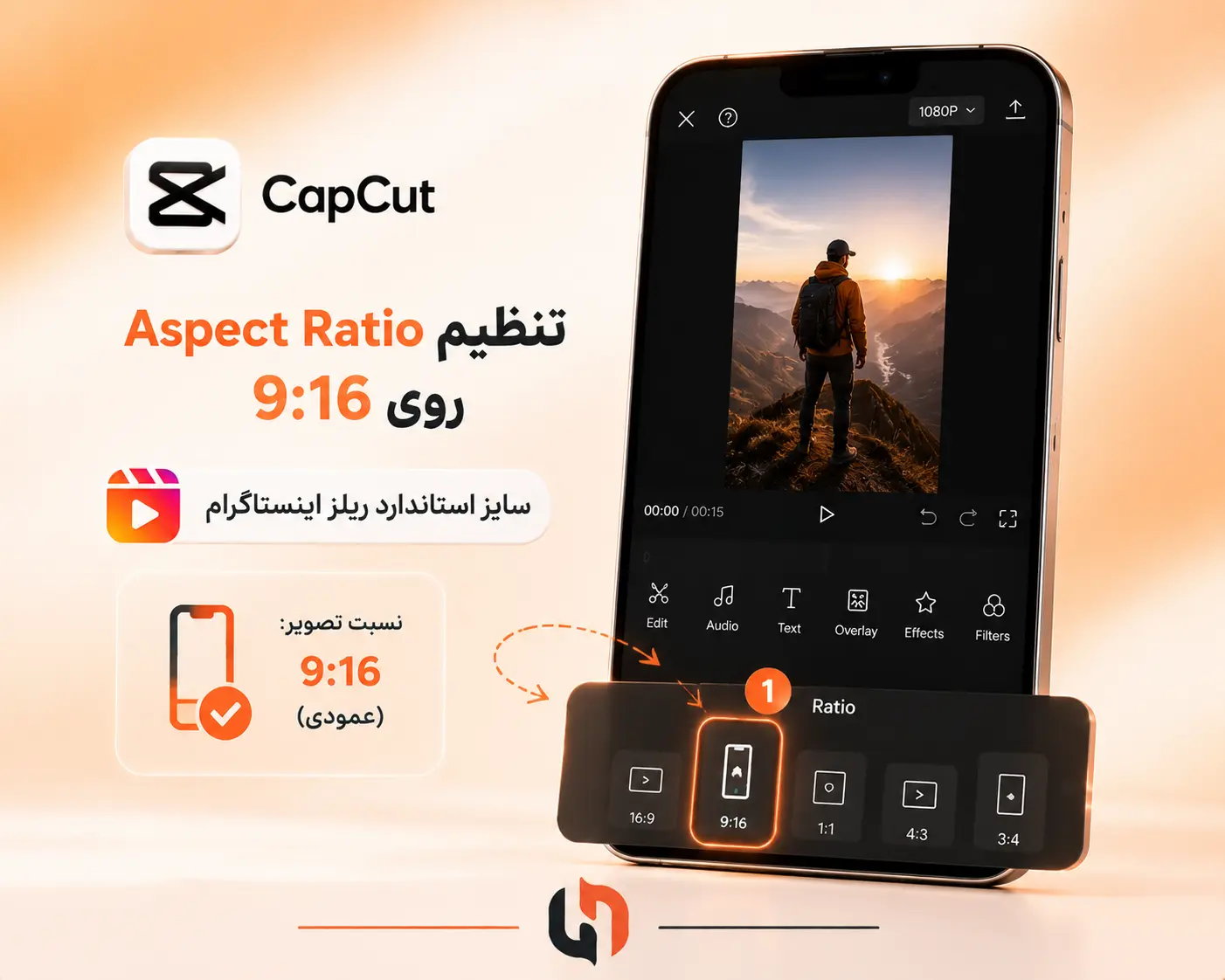
تنظیم دقیق ابعاد ویدیو روی 9:16 (سایز استاندارد ریلز)
یکی از مهمترین نکات، رعایت نسبت تصویر (Aspect Ratio) است. ریلزها تمامصفحه نمایش داده میشوند. پس از دانلود برنامه CapCut برای ادیت ریلز و وارد کردن ویدیو به پروژه، حتماً از بخش Ratio گزینه 9:16 را انتخاب کنید تا تنظیم ابعاد ریلز در کپ کت دقیقاً متناسب با استاندارد اینستاگرام انجام شود.
تکنیک حذف واترمارک و لوگوی پایانی کپکات
کپکات به صورت پیشفرض یک بخش چند ثانیهای شامل لوگوی خود به انتهای ویدیوها اضافه میکند. برای ساخت ریلز با برنامه CapCut بدون لوگو، کافی است در انتهای تایملاین پروژه روی بخش Ending کلیک کرده و دکمه Delete را بزنید. همچنین میتوانید از تنظیمات اصلی برنامه (چرخدنده بالای صفحه) گزینه Add default ending را غیرفعال کنید.
تکنیکهای ادیت ویدیو برای نگه داشتن مخاطب در چند ثانیه اول
قلاب یا همان ۳ ثانیه اول ویدیو، تعیینکننده رفتن ریلز به اکسپلور است. با روشهای زیر میتوانید مانع از اسکرول کردن کاربر شوید:
برشهای سریع و حذف وقفهها (Jump Cut)
هیچچیز مانند مکثهای طولانی و منمن کردن، مخاطب را خسته نمیکند. با ابزار Split، تمام سکوتها و بخشهای اضافه ویدیو را قیچی کنید. ایجاد برشهای سریع باعث افزایش ریتم و هیجان ویدیوی شما میشود.
سینک کردن سرعت ویدیو با ریتم موزیک (Beat Sync)
اضافه کردن موزیک ترند به ریلز در CapCut و هماهنگ کردن تصویر با ریتم آن، تاثیر فوقالعادهای روی مخاطب دارد. شما میتوانید با استفاده از قابلیت Auto Beats در کپکات، ضربآهنگهای موزیک را به صورت خودکار شناسایی کرده و برشهای تصویر را دقیقاً روی بیتهای موسیقی تنظیم کنید. اگر در کنار کپکات به دنبال ابزارهای مکمل تصویری نیز هستید، مطالعه مقاله آموزش ساخت ویدیو با کنوا به شما دید جامعتری میدهد.
استفاده از ترانزیشنها و افکتهای ترند اکسپلور در کپکات
استفاده از ترانزیشنهای ترند ریلز و افکتهای جذاب بصری، ویدیوی شما را از حالت یکنواخت خارج میکند.
اعمال افکتهای هوش مصنوعی و متحرکسازی (Body & Video Effects)
کپکات دارای گنجینهای از افکتهای ترند CapCut برای ریلز است. با رفتن به بخش Effects و انتخاب Video Effects یا Body Effects، میتوانید از افکتهای حرکتی، نئونی، زومهای هوشمند و جابهجاییهای ویدیو (Video Transition) استفاده کنید. همچنین قابلیت حذف پسزمینه ویدیو در کپکات (Auto Removal) به شما اجازه میدهد سوژه را جدا کرده و افکتها را پشت سر آن قرار دهید.
تغییر فیلتر و اصلاح نور و رنگ ویدیوها برای کیفیت بیشتر
کیفیت بصری ویدیو اهمیت زیادی دارد. از منوی Adjust میتوانید میزان کنتراست، روشنایی، غلظت رنگ (Saturation) و وضوح (Sharpen) را تنظیم کنید تا ویدیوی ضبطشده با گوشی، کیفیتی در حد دوربینهای حرفهای پیدا کند.
آموزش اضافه کردن زیرنویس و متنهای جذاب به ریلز
بسیاری از کاربران ویدیوها را بدون صدا تماشا میکنند؛ بنابراین وجود زیرنویس و متن رویشی حیاتی است.
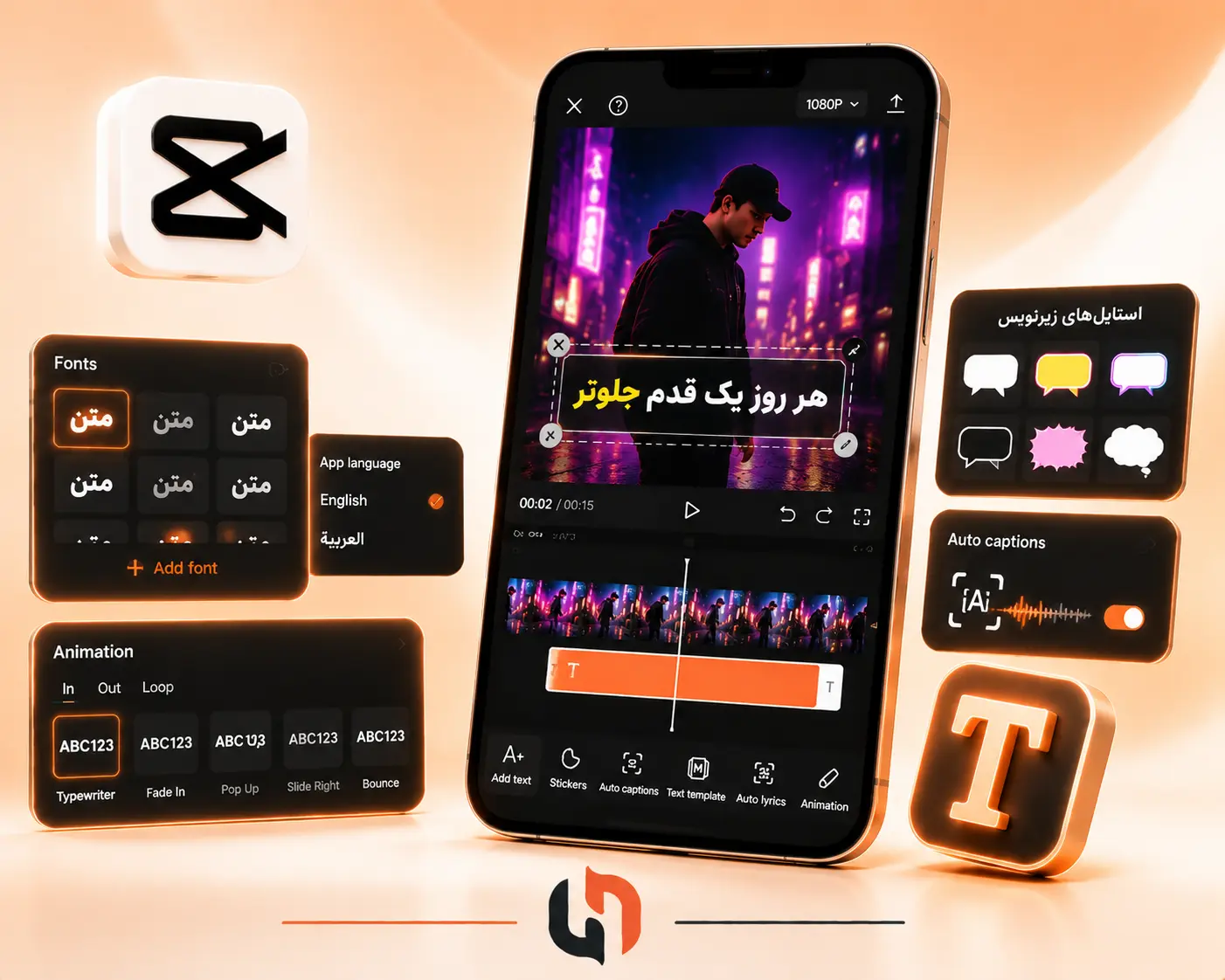
راهکار تایپ فارسی روان و اضافه کردن فونتهای دلخواه
یکی از چالشهای کاربران ایرانی، رفع مشکل فونت فارسی در کپ کت است. برای حل بهمریختگی حروف فارسی، کافی است در بخش تنظیمات اپلیکیشن (App Language)، زبان برنامه را روی حالت عربی یا انگلیسی تنظیم کنید یا اینکه از کیبوردهای استاندارد استفاده نمایید. همچنین میتوانید فونتهای زیبای فارسی مانند کلمه یا لالهزار را از طریق بخش Add Font به برنامه اضافه کنید.
ساخت انیمیشن و استایلهای متحرک برای متنها
پس از نوشتن متن، با استفاده از بخش Animation، نحوه ورود و خروج کلمات را متحرک کنید. استفاده از استایلهای حبابی (Text Bubble) و زیرنویس خودکار کپ کت به جذابیت بصری کار میافزاید. علاوه بر این، اگر میخواهید برای ویدیوهای خود کاورهای تخصصیتری طراحی کنید، پیشنهاد میکنیم مقاله آموزش ساخت پست اینستاگرام با کنوا را مطالعه کنید تا اصول ترکیببندی کاور را یاد بگیرید.
تنظیمات خروجی (Export) بدون افت کیفیت هنگام آپلود در اینستاگرام
یکی از بزرگترین دغدغهها، افت کیفیت ویدیو پس از آپلود است. برای جلوگیری از این مشکل:
قبل از خروجی گرفتن، نرخ رزولوشن را روی 1080p و نرخ فریم (Frame Rate) را روی 30fps یا 60fps قرار دهید.
کدک خروجی را روی حالت استاندارد نگه دارید و میزان Bitrate را روی حالت Recommended یا کمی بالاتر تنظیم کنید.
جهت دسترسی به تمامی قابلیتهای پیشرفته، فیلترهای رزولوشن بالا و خروجیهای ۴K بدون محدودیت، میتوانید از طریق هایپر اکانت نسبت به خرید اکانت کپ کات پرو - CapCut Pro اقدام کنید تا امکانات پریمیوم این ابزار برای شما فعال شود.
جمعبندی و پاسخ به سوالات متداول درباره ویرایش ریلز با کپکات
در این راهنما بررسی کردیم که چطور با CapCut ریلز بسازیم و با تکنیکهای ساخت کاور ریلز با CapCut، تنظیم ابعاد و افکتهای ترند، ویدیوهایی پربازدید خلق کنیم. برنامه کپکات (CapCut) تمام امکانات لازم برای تبدیل شدن شما به یک تولیدکننده محتوای حرفهای را دارد.
سوالات متداول
۱. آیا استفاده از برنامه CapCut برای ادیت ریلز رایگان است؟
بله، امکانات پایه و اصلی برنامه رایگان است؛ اما برای دسترسی به افکتهای پیشرفته، قالبهای آماده CapCut ویژه و برخی ابزارهای هوش مصنوعی به نسخه Pro نیاز خواهید داشت.
۲. چطور ویدیوی ریلز را در CapCut بدون واترمارک (لوگوی پایانی) خروجی بگیریم؟
کافی است در انتهای تایملاین پروژه، بخش سیاه رنگ حاوی لوگوی Ending را انتخاب کرده و دکمه Delete را بزنید.
۳. بهترین نسبت تصویر (Aspect Ratio) برای ادیت ریلز در کپکات کدام است؟
بهترین و استانداردترین نسبت تصویر برای ریلز اینستاگرام، ابعاد 9:16 (عمودی) است.
۴. چگونه مشکل بهمریختگی حروف فارسی در CapCut را برطرف کنیم؟
تغییر زبان محیط برنامه، بارگذاری فونتهای فارسی استانداردttf و استفاده از فارسیسازهای آنلاین این مشکل را به طور کامل حل میکند.
۵. چطور کیفیت ویدیو پس از آپلود ریلز در اینستاگرام افت نکند؟
ویدیو را با رزولوشن 1080p خروجی بگیرید و در تنظیمات اینستاگرام (قسمت Data Usage and Media Quality)، گزینه Upload at Highest Quality را فعال کنید.