
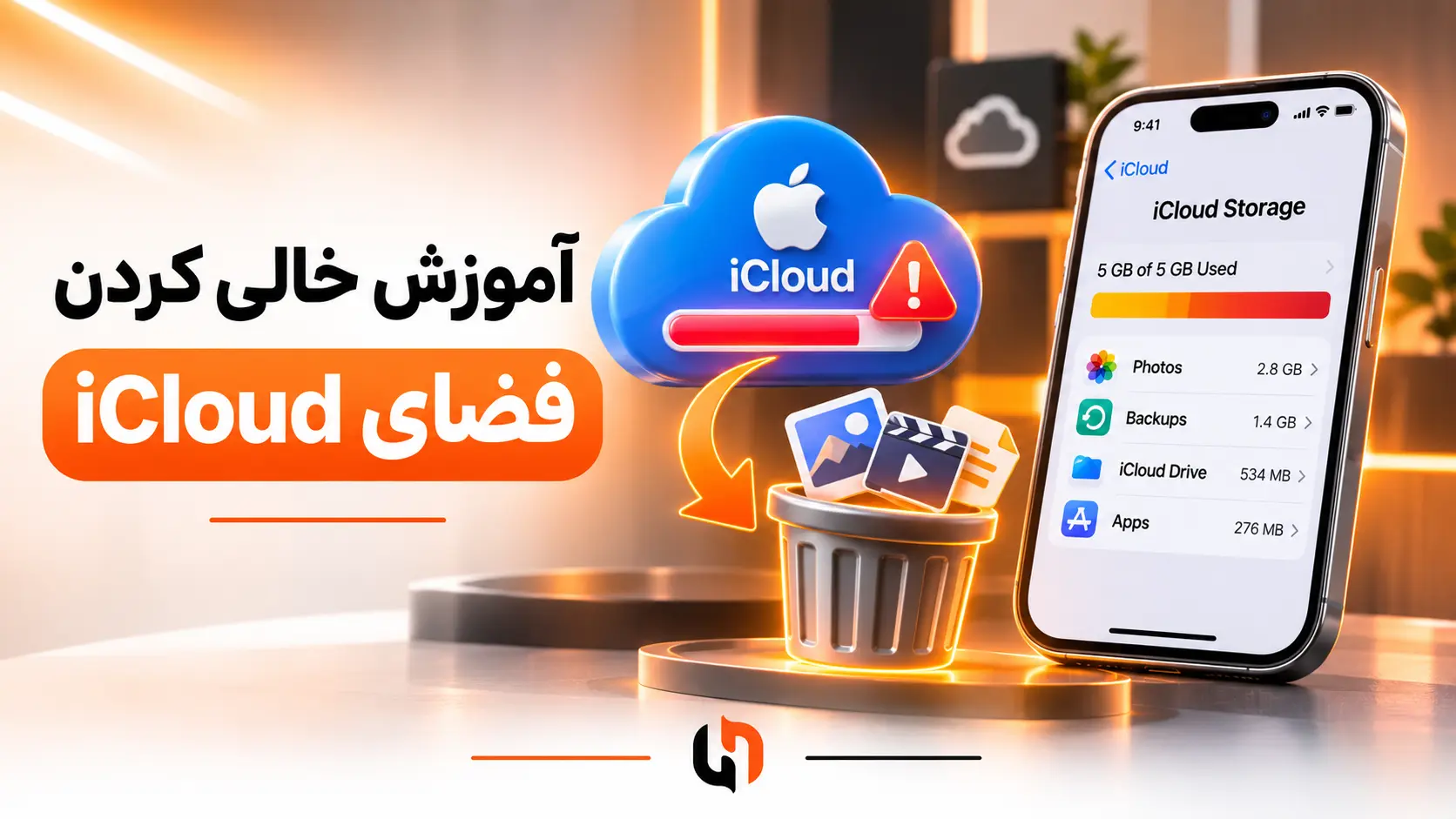
برای خالی کردن فضای آیکلود، ابتدا باید ببینید چه اطلاعاتی بیشترین حجم را اشغال کردهاند. بکاپهای قدیمی، عکسها، ویدیوها و فایلهای برنامهها از مواردی هستند که باید بررسی کنید. سپس میتوانید اطلاعات غیرضروری را مدیریت کنید یا، اگر به همه آنها نیاز دارید، فضای بیشتری بگیرید.
پیام پر شدن آیکلود لزوماً به معنی پر شدن حافظه گوشی نیست؛ پس قبل از پاک کردن عکسها، بهتر است علت را پیدا کنید.
چرا فضای آیکلود پر میشود و چطور مصرف آن را ببینیم؟
اپل در ابتدا ۵ گیگابایت فضای رایگان آیکلود در اختیار شما قرار میدهد. این ظرفیت برای بکاپ دستگاه، عکسها، فایلها و دادههای بعضی برنامهها استفاده میشود؛ بنابراین ممکن است خیلی زود کافی نباشد.
برای بررسی مصرف فضای آیکلود:
وارد Settings شوید.
روی نام خودتان بزنید.
بخش iCloud را باز کنید.
گزینه Storage یا Manage Account Storage را، بسته به نسخه سیستمعامل، انتخاب کنید.
نمودار این صفحه نشان میدهد هر بخش چقدر فضا مصرف کرده است. بهتر است پاکسازی را از بخشی شروع کنید که بیشترین مصرف را دارد.
تفاوت حافظه آیکلود با حافظه آیفون چیست؟
حافظه آیفون، فضای داخلی گوشی برای نصب برنامهها و نگهداری اطلاعات است. آیکلود، فضای ابری متصل به حساب اپل شماست.
برای بررسی حافظه داخلی به Settings → General → iPhone Storage بروید. مصرف آیکلود را هم از Settings → نام شما → iCloud ببینید.
خرید فضای آیکلود ظرفیت فیزیکی آیفون را افزایش نمیدهد. البته قابلیت Optimize iPhone Storage میتواند با نگهداری نسخه اصلی عکسها در آیکلود و نسخههای کمحجمتر روی گوشی، مصرف حافظه داخلی را کاهش دهد. این قابلیت فضای خود آیکلود را خالی نمیکند.
چگونه فضای آیکلود را خالی کنیم؟
پس از شناسایی بخش پرحجم، سراغ اطلاعاتی بروید که دیگر به آنها نیاز ندارید. قبل از حذف اطلاعات مهم، یک نسخه مستقل از آنها نگه دارید و از سالم بودن فایلهای کپیشده مطمئن شوید.
پاکسازی را مرحلهبهمرحله انجام دهید تا مشخص شود هر تغییر چقدر فضا آزاد کرده است.
بکاپهای قدیمی و غیرضروری را مدیریت کنید
در تنظیمات فضای آیکلود، بخش Backups را باز کنید و نام دستگاهها را بررسی کنید. ممکن است بکاپ آیفون قبلیتان هنوز باقی مانده باشد. اگر دیگر به آن نسخه پشتیبان نیاز ندارید، میتوانید حذفش کنید.
برای کاهش حجم بکاپ فعلی هم میتوانید پشتیبانگیری برنامههای غیرضروری را غیرفعال کنید؛ البته فقط برای اطلاعاتی که به نسخه پشتیبانشان نیاز ندارید.
حذف بکاپ دستگاه فعلی، پشتیبانگیری آیکلود آن دستگاه را هم خاموش میکند. بنابراین بکاپ گوشی فعلی را با بکاپ دستگاه قدیمی اشتباه نگیرید.
عکسها و ویدیوها را بررسی و در صورت نیاز منتقل کنید
ویدیوهای طولانی، عکسهای تکراری و اسکرینشاتهای اضافی را مرور کنید. اگر میخواهید فایلهای مهم را نگه دارید، ابتدا نسخه اصلی آنها را روی کامپیوتر یا هارد ذخیره کنید.
وقتی همگامسازی عکسهای آیکلود روشن است، حذف عکس از یک دستگاه روی سایر دستگاههای متصل به همان حساب نیز اعمال میشود. پس برای خالی کردن گوشی، عکسهای همگامشده را بدون بررسی حذف نکنید.
همچنین اگر از سقف ظرفیت آیکلود عبور کرده باشید، ممکن است عکسهای حذفشده فوراً پاک شوند و در پوشه Recently Deleted قابل بازیابی نباشند. قبل از حذف، حتماً نسخه جایگزین داشته باشید.
فایلها و پیوستهای اضافی را پاک کنید
در برنامه Files، بخش iCloud Drive را بررسی کنید و فایلهای غیرضروری را حذف کنید. پیوستهای حجیم پیامها و ایمیلهای آیکلود هم ارزش بررسی دارند.
برای مدیریت دادههای برنامهها، به فهرست مصرف فضای آیکلود برگردید. پیش از انتخاب گزینه حذف داده، مطمئن شوید اطلاعات آن برنامه را لازم ندارید.
توجه کنید که گزینه Remove Download در برنامه فایلها، فقط نسخه دانلودشده روی دستگاه را برمیدارد؛ بنابراین فضای ابری آیکلود را آزاد نمیکند.
اگر نمیخواهیم اطلاعاتمان را حذف کنیم، چه کنیم؟
لازم نیست برای آزاد کردن فضا، خاطرات یا فایلهای ضروریتان را پاک کنید. دو انتخاب دارید:
اطلاعات را به کامپیوتر یا هارد منتقل کنید و پس از بررسی نسخه کپی، آنها را از آیکلود بردارید.
ظرفیت آیکلود را افزایش دهید تا نگهداری و همگامسازی اطلاعات را ادامه دهید.
در کنار مدیریت فضا، محافظت از حساب هم مهم است. برای آشنایی با نکات آن، راهنمای افزایش امنیت اپل آیدی را بخوانید.
چه زمانی خرید فضای بیشتر آیکلود بهتر است؟
اگر بخش عمده ظرفیت را عکسها، ویدیوها و بکاپهای ضروری پر کردهاند، پاکسازی مداوم ممکن است فقط موقتاً مشکل را برطرف کند. در این شرایط، افزایش ظرفیت انتخاب مناسبتری است؛ مخصوصاً اگر میخواهید اطلاعاتتان همچنان بین دستگاهها در دسترس باشد.
وقتی آیکلود پر شود، بکاپ جدید و آپلود عکسها متوقف میشود و همگامسازی بعضی اطلاعات ادامه پیدا نمیکند. بنابراین بهتر است کمبود فضا را پیش از زمانی برطرف کنید که به نسخه پشتیبان نیاز دارید.
برای مشاهده ظرفیتها، مدت اشتراک و شرایط فعالسازی، وارد صفحه خرید آیکلود پلاس شوید و گزینه متناسب با مصرفتان را انتخاب کنید.
سؤالات متداول
آیا حذف عکس از آیکلود، آن را از آیفون هم پاک میکند؟
اگر iCloud Photos و همگامسازی روی آیفون فعال باشد، بله؛ حذف عکس در دستگاههای متصل به همان حساب هم اعمال میشود. پیش از حذف، نسخه مستقلی از عکسهای مهم نگه دارید.
چرا پس از پاک کردن اطلاعات، هنوز هشدار کمبود فضا میبینیم؟
دوباره نمودار مصرف را بررسی کنید؛ ممکن است بخش دیگری مانند بکاپها یا دادههای برنامهها همچنان ظرفیت را پر کرده باشد. همچنین مطمئن شوید اطلاعات را از خود آیکلود حذف کردهاید، نه اینکه فقط نسخه دانلودشده آنها را از گوشی برداشته باشید.
آیا خرید آیکلود، حافظه داخلی آیفون را افزایش میدهد؟
خیر؛ ظرفیت داخلی گوشی ثابت میماند. فضای بیشتر آیکلود، همراه با تنظیم مناسب بهینهسازی عکسها، میتواند به کاهش مصرف حافظه گوشی کمک کند؛ اما ظرفیت فیزیکی دستگاه را تغییر نمیدهد.